Как установить Vocta
Vocta можно поставить тремя способами: из Google Play, из RuStore или файлом APK с сайта — новая версия там появляется раньше. Модель распознавания лучше скачивать по Wi-Fi.
Из Google Play
- Откройте страницу Vocta в Google Play и нажмите «Установить».
- Откройте Vocta и пройдите шаги первого запуска: языки, микрофон, модель распознавания, служба специальных возможностей.
- Попробуйте: дважды нажмите «громкость вниз», скажите фразу и нажмите «громкость вниз» ещё раз.
Блокировок из раздела ниже здесь нет, а обновления приходят через Google Play.
Из RuStore

- Если RuStore на телефоне ещё нет, поставьте его с rustore.ru.
- Откройте страницу Vocta в RuStore или найдите в RuStore «Vocta» и нажмите «Установить».
- Откройте Vocta и пройдите шаги первого запуска — те же, что для Google Play.
Обновления приходят через RuStore. Новая версия может появляться там позже, чем на сайте. Если Android остановит установку или включение службы, снимите блокировку так же, как для APK: что делать.
APK с сайта
Это займёт около пяти минут.
Пункты меню ниже — для телефонов Samsung (One UI). На других телефонах они называются похоже.
Инструкция в PDF (9 страниц, 0,7 МБ)
Android дважды остановит установку — это нормально. Google защищает пользователей от поддельных приложений и блокирует всё, что поставлено не из Google Play и просит доступ к специальным возможностям. Vocta этот доступ нужен, чтобы вставлять текст в поля.
- При установке: «Приложение заблокировано для защиты устройства» — что делать.
- При включении службы: «Доступ для приложения запрещён» — что делать.
Обе блокировки снимаются один раз. В версии из Google Play их нет.
-
1. Скачайте APK
Откройте эту страницу на телефоне и нажмите Скачать APK. Если браузер предупредит, что файл может быть опасен, нажмите «Всё равно скачать».
-
2. Разрешите установку
Откройте скачанный файл (из уведомления или из папки «Загрузки»). Телефон скажет, что установка из этого источника запрещена:
- Нажмите «Настройки».
- Включите «Разрешить из этого источника».
- Вернитесь назад и нажмите «Установить».
Если установка заблокирована
Окно Play Защиты с кнопками «Подробнее» и «Всё равно установить». Нажмите «Подробнее» → «Всё равно установить». Этот файл не из Google Play, поэтому Защита может его не знать.
Окно «Приложение заблокировано для защиты устройства» с одной кнопкой «OK». Здесь кнопки «Всё равно установить» нет: так Google блокирует любое приложение не из Google Play, которое просит специальные возможности. Нажмите «OK» и на время установки выключите проверку:
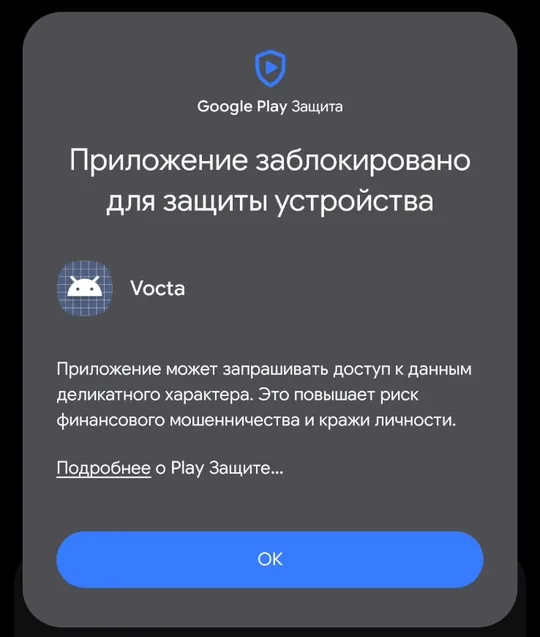
Так выглядит блокировка при установке - Откройте Google Play и нажмите на значок профиля в правом верхнем углу.
- Выберите «Play Защита», затем значок шестерёнки «Настройки».
- Выключите «Сканирование приложений с помощью Play Защиты» и подтвердите.
- Снова откройте скачанный файл и нажмите «Установить».
- Сразу после установки включите проверку обратно — тем же путём. Vocta при этом останется на телефоне.
Если Play Защита потом пришлёт уведомление о Vocta, не удаляйте приложение: она предупреждает обо всех приложениях не из Google Play.
Если установка не начинается даже с выключенной проверкой — на Samsung может быть включён Автоблокировщик: Настройки → Безопасность и конфиденциальность → Автоблокировщик → выключите на время установки и включите обратно.
-
3. Откройте Vocta: языки и микрофон
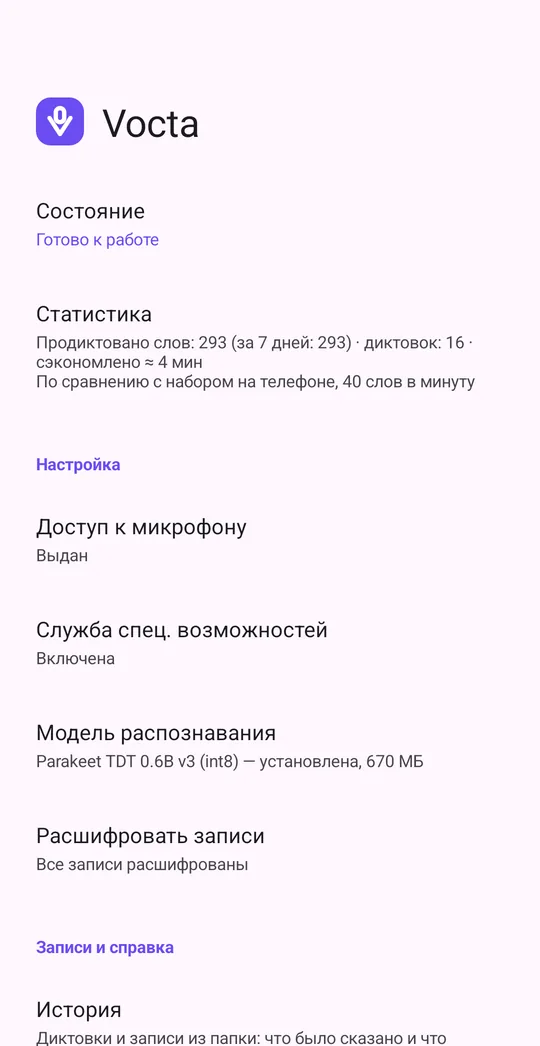
Первый запуск сам ведёт по пяти шагам: языки, микрофон, модель распознавания, служба специальных возможностей и проба диктовки. Сверху написано, на каком вы шаге. Любой шаг можно отложить кнопкой «Позже» — всё нужное потом есть на главном экране, в разделе «Настройка».
- Выберите язык приложения и язык диктовки, нажмите «Дальше».
- Нажмите «Разрешить микрофон» и в окне Android выберите «При использовании приложения». Вариант «Только в этот раз» не подходит — запись перестанет работать, как только вы выйдете из приложения.
-
4. Скачайте модель распознавания
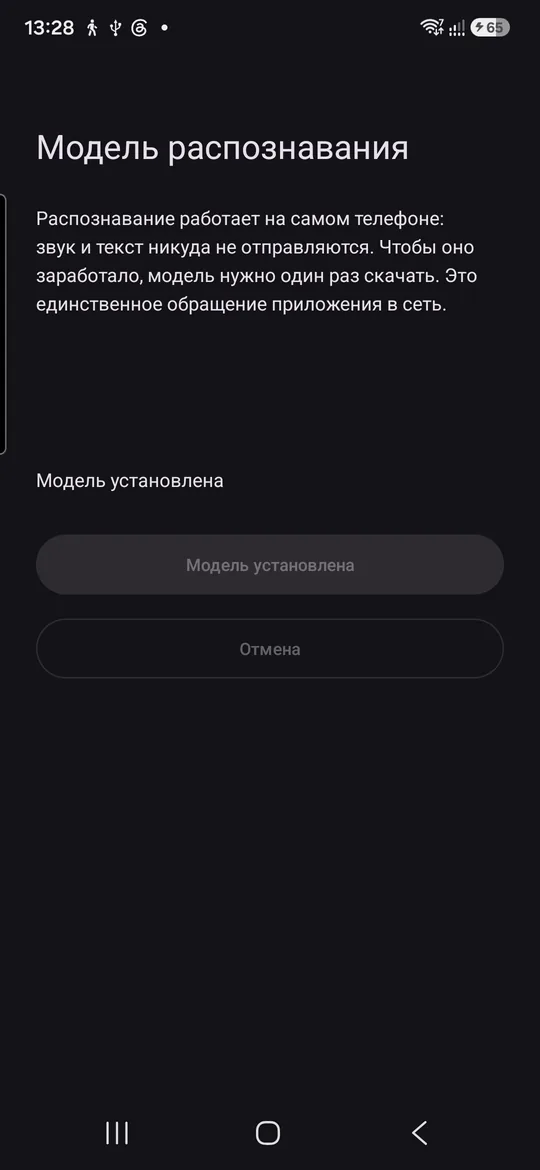
На шаге модели нажмите «Дальше». Файл около 670 МБ — лучше по Wi-Fi. Загрузка идёт, пока вы проходите остальные шаги; если связь оборвётся, Vocta докачает с того же места, когда вы снова её откроете. Это единственный раз, когда Vocta обращается в интернет.
Отложили — на главном экране нажмите «Модель распознавания» → «Скачать».
-
5. Включите службу специальных возможностей
Vocta вставляет текст в поля других приложений через службу специальных возможностей. Это единственный способ сделать это без смены клавиатуры.
- Прочитайте, что служба видит и чего не делает, и нажмите «Согласен, включить службу».
- Нажмите «Открыть настройки». В настройках выберите «Установленные приложения» (на Samsung; на других телефонах — «Скачанные приложения») → Vocta и включите её.
- Телефон спросит, дать ли приложению полный контроль, — нажмите «Разрешить». Вернитесь назад — Vocta сама перейдёт к пробе.
Если служба не включается
На телефоне, куда Vocta поставлена не из Google Play, в списке служб под её названием написано «Контролируется настройками с ограниченным доступом», а при нажатии появляется окно «Доступ для приложения запрещён». Так Android защищает приложения, установленные из файла. Ограничение снимается один раз:
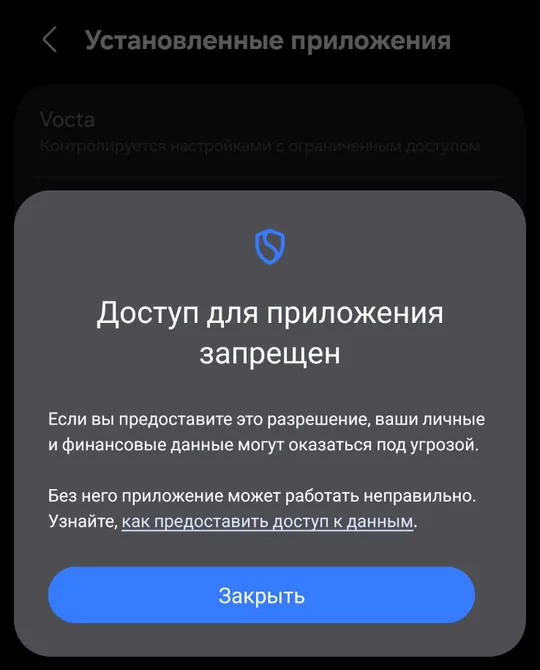
Так выглядит блокировка службы - Нажмите «Закрыть». Эта попытка нужна: без неё пункт меню из п. 3 не появится.
- Откройте Настройки → Приложения → Vocta.
- Нажмите ⋮ в правом верхнем углу → «Разрешить ограниченные настройки» (на некоторых телефонах — «Разрешить доступ к настройкам»). Телефон попросит PIN или отпечаток.
- Вернитесь в Vocta и снова нажмите «Открыть настройки» (если первый запуск уже позади — на главном экране «Служба спец. возможностей»), затем пункты 2–3 этого шага.
Если в меню ⋮ нет нужного пункта — сначала ещё раз попробуйте включить Vocta в списке служб, потом вернитесь к пункту 2.
Расширенная защита Android. С Расширенной защитой Android (Advanced Protection) Vocta работать не может: система отключает службы специальных возможностей, кроме средств для людей с ограничениями, и не даёт ставить и обновлять приложения не из Google Play.
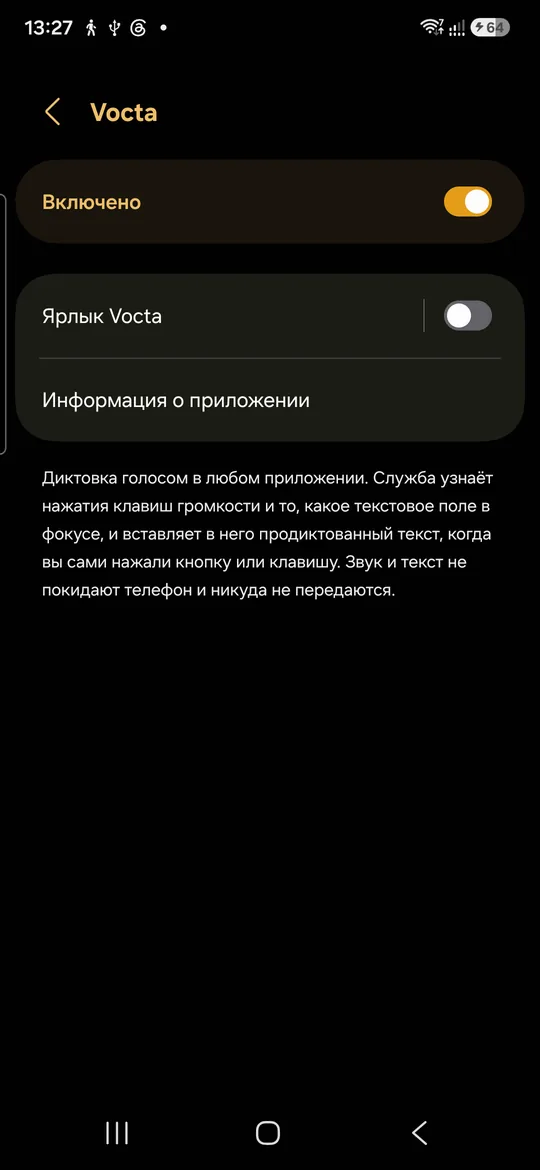
Vocta в списке служб — включено -
6. Попробуйте
Последний шаг — проба. Нажмите на «Поле для пробы», дважды нажмите «громкость вниз», скажите фразу и нажмите «громкость вниз» ещё раз. Через пару секунд текст появится в поле. Вместо клавиш можно нажать фиолетовую кнопку у поля.
Нажмите «Готово» — на главном экране будет «Готово к работе». Дальше так же в любом приложении. Подробнее — Как пользоваться.
Перейти с одного на другое
Google Play, RuStore и APK — разные источники. Обновления приходят оттуда, откуда поставили: Play не обновляет версию с сайта, а версия с сайта не ставится поверх версии из Play. Перейти можно только через удаление, в любую сторону:
- Сохраните «Мои слова» и замены: Настройки → Текст → «Список слов» → «Экспорт». Если нужна история: «История» → выбрать все → экспорт.
- Удалите Vocta: при этом пропадут настройки, История, свои замены и «Мои слова», а модели нужно будет скачать снова. Записи и расшифровки в Recordings/Vocta и Documents/Vocta останутся.
- Поставьте Vocta из нового источника и загрузите слова и замены обратно: «Импорт».
Обновление
Из Google Play — обновления приходят сами.
Из RuStore — обновления приходят через RuStore.
С сайта — скачайте новую версию с главной страницы и установите поверх: настройки, модель и записи сохранятся. Сама себя такая Vocta не обновляет: следите за версией на сайте.
Удаление
Настройки → Приложения → Vocta → «Удалить». Модель и настройки удалятся вместе с приложением. Записи и расшифровки лежат в общих папках (Recordings/Vocta и Documents/Vocta) и остаются — удалите их в «Моих файлах», если они не нужны.